Poner una reservación a lista de revisión
Una vez que haya seleccionado artículos para su lista de revisión, tiene la oportunidad de poner reservaciones sobre artículos individuales, o todos los artículos de su lista. Cuando hace clic en Lista de revisión desde la barra de herramientas del PAC, verá primero sus artículos listados en la Vista de resumen. Puede poner una reservación desde la Vista de resumen, o cualquiera de los otros formatos, Vista de conjunto de resultados o Vista de obras citadas. Para poner una reserva desde la Lista de revisión, use la lista descendente y seleccione su vista deseada. Vea el siguiente ejemplo:

En este ejemplo, se usará la Vista de conjunto de resultados. Hay dos maneras de poner una reservación desde la Vista de conjunto de resultados:
Haga clic en Solicitar reservación, que se encuentra en el lado izquierdo del resultado individual, como se muestra abajo:
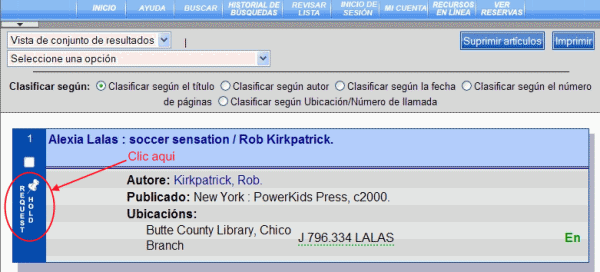
Vea Poner un artículo en reservación para obtener más información sobre
cómo poner una reservación usando este método.
Haga clic en la lista descendente Seleccione una opción ubicada bajo la barra de herramientas del PAC, como se muestra abajo:
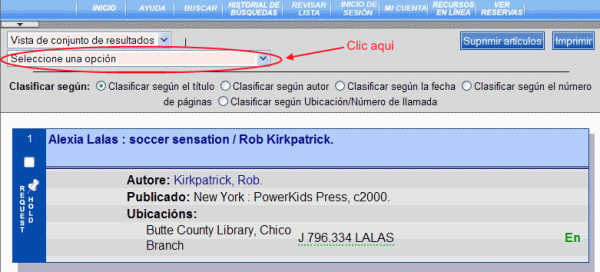
La lista descendente Seleccione una opción ofrece las siguientes opciones:

Dos de las opciones descendentes pondrán artículos en reservación: Solicitar
reservación de todos los artículos marcados y Solicitar reservación
de todos los artículos. Analizaremos cada una por separado.
Solicitar reservación de todos los artículos marcados
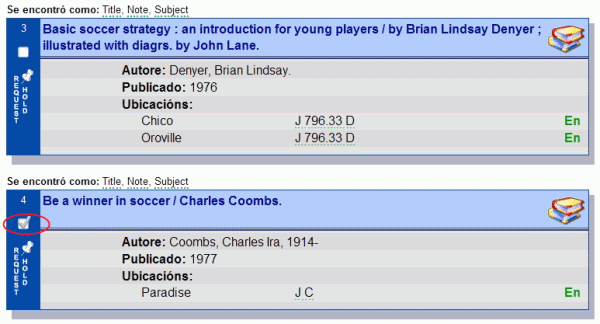
Después de seleccionar la casilla de verificación cobre el
área Solicitar una reservación (vea el área encerrada en rojo arriba)
para cada artículo que desea poner en reservación, seleccione Solicitar
reservación de todos los artículos marcados de la lista descendente
Seleccionar una opción para solicitar una reservación
de esos artículos.
Aparece el diálogo Solicitar una reservación, con todos los artículos individuales para los que ha solicitado reservación, como se muestra en el siguiente ejemplo:
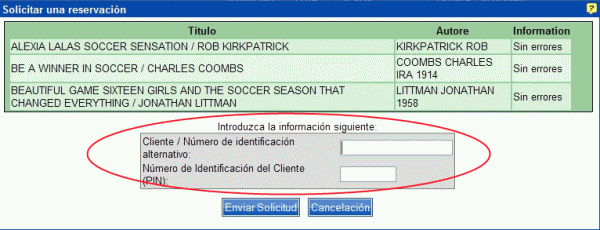
La información de Título y Autor aparece junto
con Información acerca del artículo individual. En el ejemplo
anterior, aparece 'Sin errores' bajo la columna Información.
Escriba su Número de identificación de cliente / alterno y PIN,
que aparecen en el área encerrada en rojo arriba.
Si hay notas específicas acerca del artículo respecto a por
qué este artículo no se puede poner en reservación, el mensaje 'No
se puede poner reservación' aparecerá en rojo. Al sostener el apuntador
del ratón sobre el mensaje en rojo hará que aparezca la razón por la cual
no se puede poner la reservación. Examine el siguiente ejemplo:
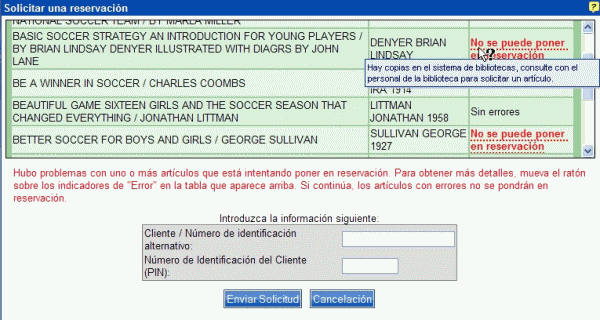
Cada biblioteca tiene su propia política sobre reservaciones. Revise
la política de su biblioteca si no está familiarizado con la manera en
que se manejan las reservaciones, o bien consulte con su bibliotecario.
Después de que haya ingresado su número de identificación de cliente y
PIN, haga clic en Enviar solicitud. Aparece su diálogo de
aprobación de Solicitar una reservación, como en el siguiente ejemplo:
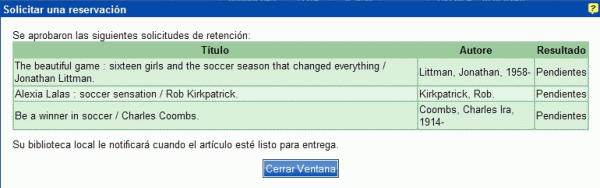
Haga clic en Cerrar ventana. Volverá a la Vista de conjunto de resultados de la Lista de revisión.
Solicitar reservación de todos los artículos
Seleccione Solicitar reservación de todos los artículos
si desea que todos los artículos de su lista de revisión se pongan
en reservación. Aparece el diálogo Solicitar una reservación
similar al ejemplo mostrado arriba, pero indica todos los artículos de
su lista de revisión. Examine el siguiente ejemplo:
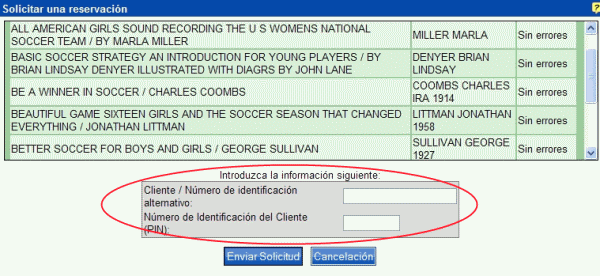
Escriba su Número de identificación de cliente / alterno
y su PIN, que se muestran en el área encerrada en rojo, y luego
haga clic en Enviar solicitud.
Aparece su diálogo de aprobación de Solicitar una reservación, semejante
al diálogo descrito arriba en la opción Solicitar reservación de los
artículos marcados. Si la columna Información dice
'No se puede poner reservación', sostenga el apuntador del ratón sobre
el mensaje para mostrar la razón por la cual no se puede poner la reservación.
No se pueden poner reservaciones en artículos con mensajes de error.
Desde el diálogo de aprobación Solicitar una reservación, haga clic en Cerrar ventana y volverá a la Vista de conjunto de resultados de la Lista de revisión.
Cancelar reservación
Si hizo su selecciones, pero cambió de opinión acerca de solicitar
una reservación, haga clic en Cancelar desde del diálogo Solicitar
una reservación. Volverá a la Vista de conjunto de resultados
de la Lista de revisión.
Si ya envió su solicitud de reservación, no puede cancelar reservaciones
desde la Lista de revisión. Vaya a Mi cuenta | Reservaciones
para cancelar las reservaciones. Vea Cancelar una reservación para obtener información acerca de cómo cancelar una reservación
que ya esté puesta en Mi cuenta | Reservaciones.
Recuerde: Para comprobar
el estado de los artículos que puso en reservación, vaya a Mi cuenta
| Reservaciones. Vea Ver reservaciones
para obtener información adicional.
Vea también Suspender
una reservación para obtener información si
necesita suspender su reservación durante un intervalo de tiempo.